悦猫AI多场景剪辑教程
1 添加场景和视频素材
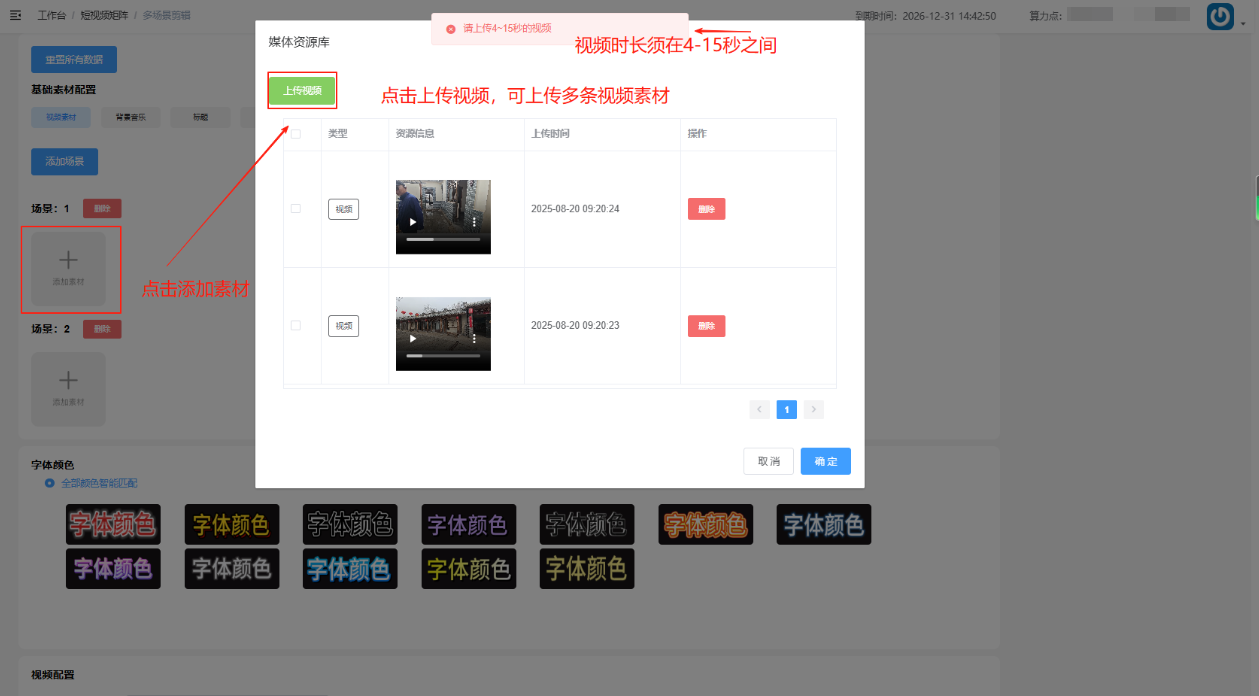
点击多场景剪辑,点击视频素材,点击添加场景,为每个场景添加视频素材,最多可添加20个场景
每个场景可上传多条视频素材,每个视频素材的时长须在4-15秒之间
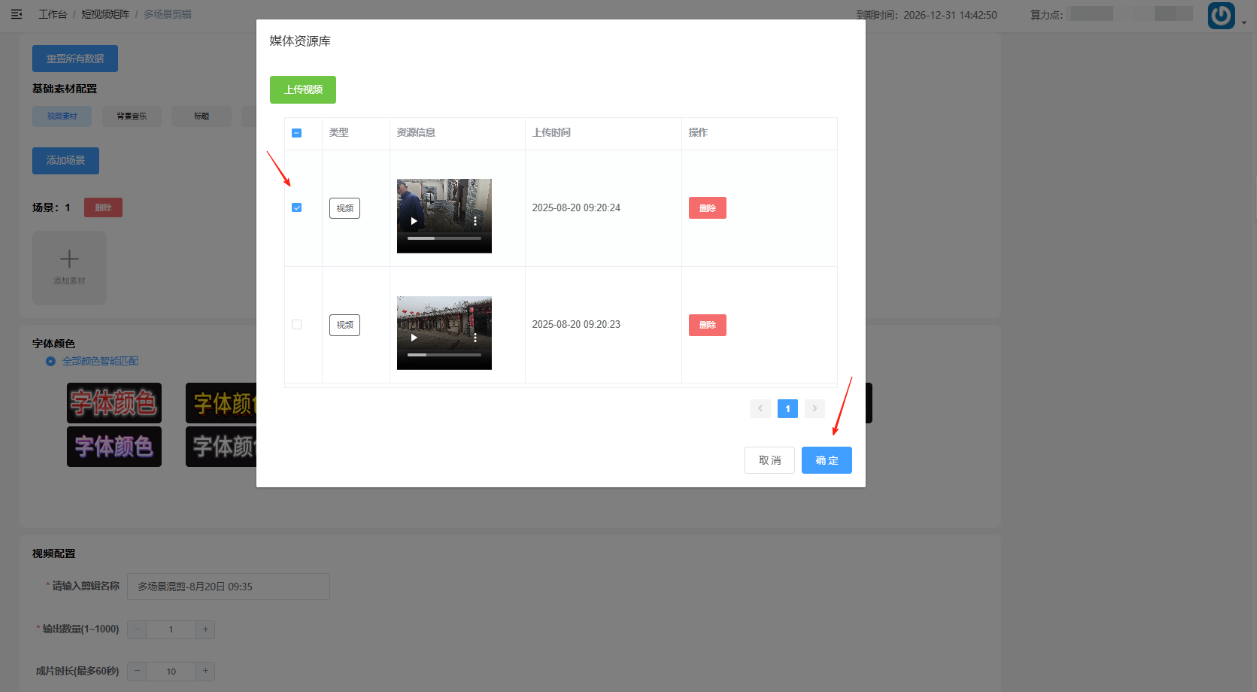
上传完成后,勾选视频,点击确定,完成该场景下的视频素材添加
添加背景音乐
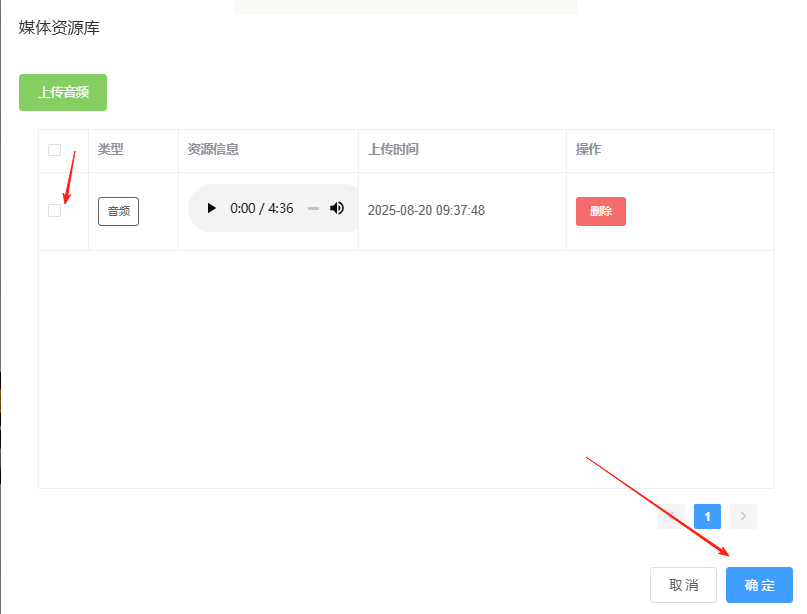
点击背景音乐,点击添加素材,点击上传,选择音频文件上传。
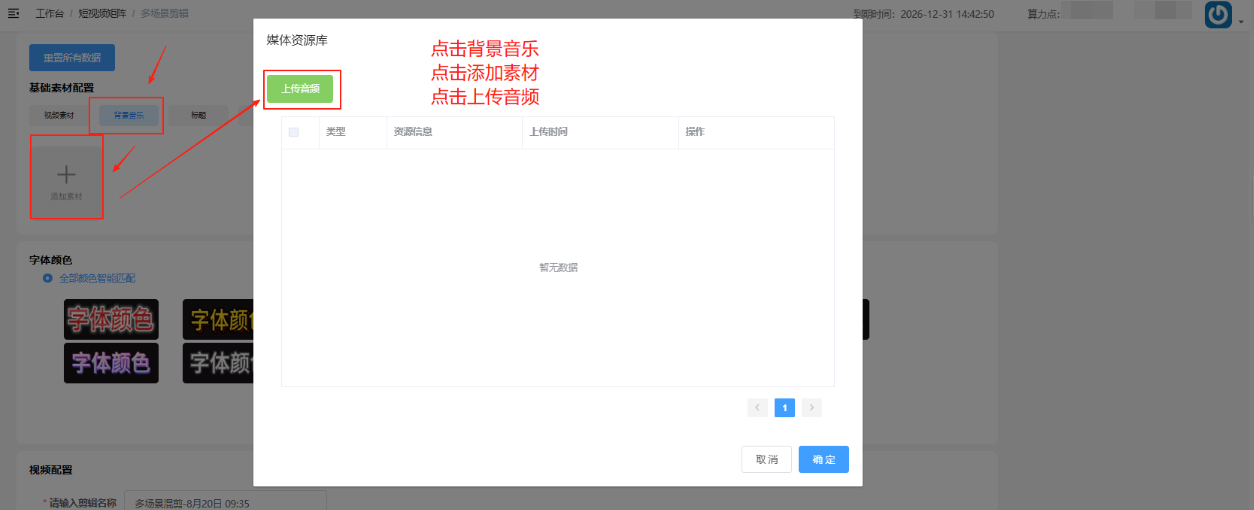
上传完成后,勾选音频,点击确定,完成本条视频的背景音乐添加
添加标题和口播文案
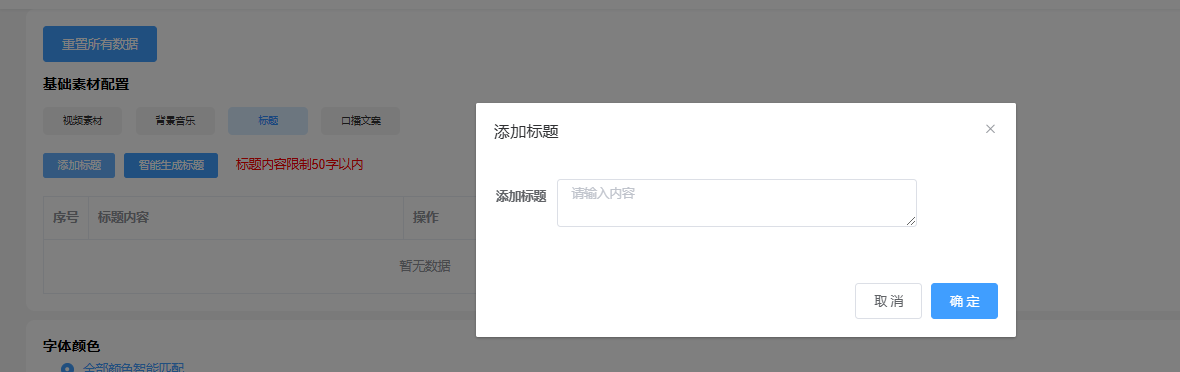
点击标题或口播文案,可选择手动添加和智能生成两种添加方式
点击添加标题/添加文案,手动输入需要添加的内容,可添加多条(一个成片对应一个标题或文案)
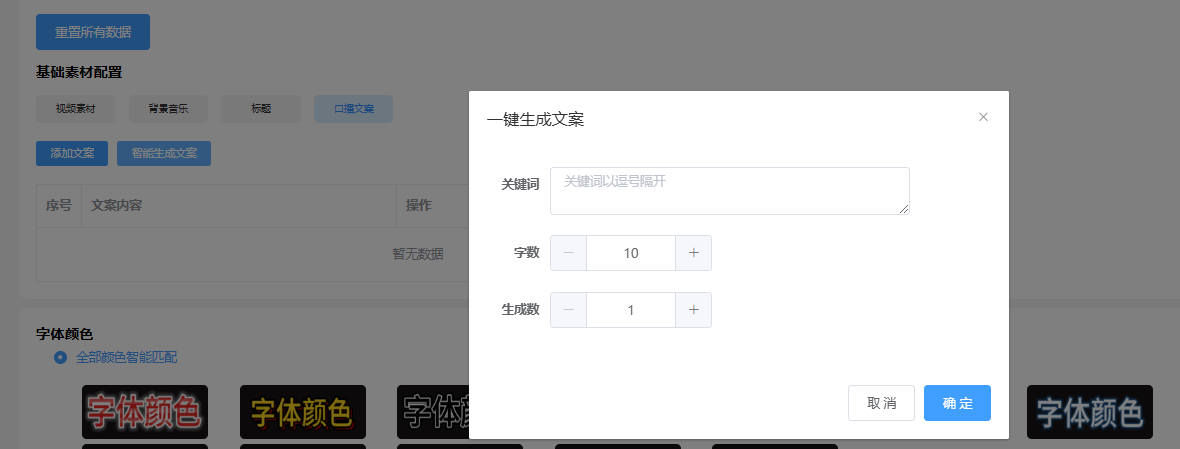
点击智能生成标题/文案,输入关键词(标题或文案的要求),设置生成内容的字数和条数。(一个成片对应一个标题或文案)
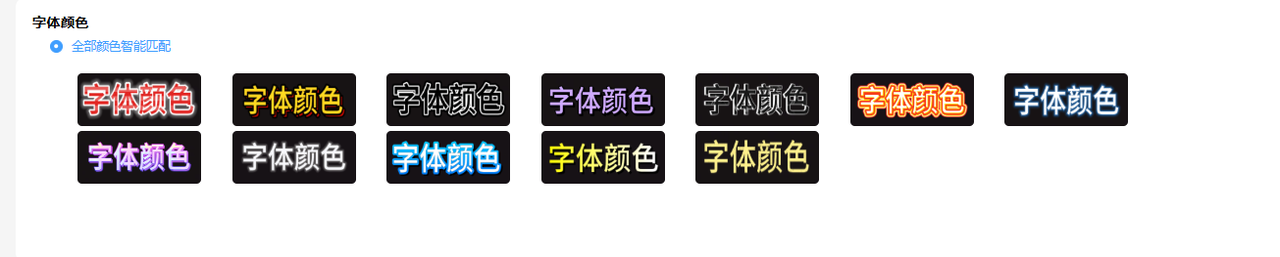
选择字体颜色
可选择其中一款,如勾选全部,系统会根据生成视频条数随机智能匹配
视频配置
视频配置每一项的具体作用和要求,请看下图
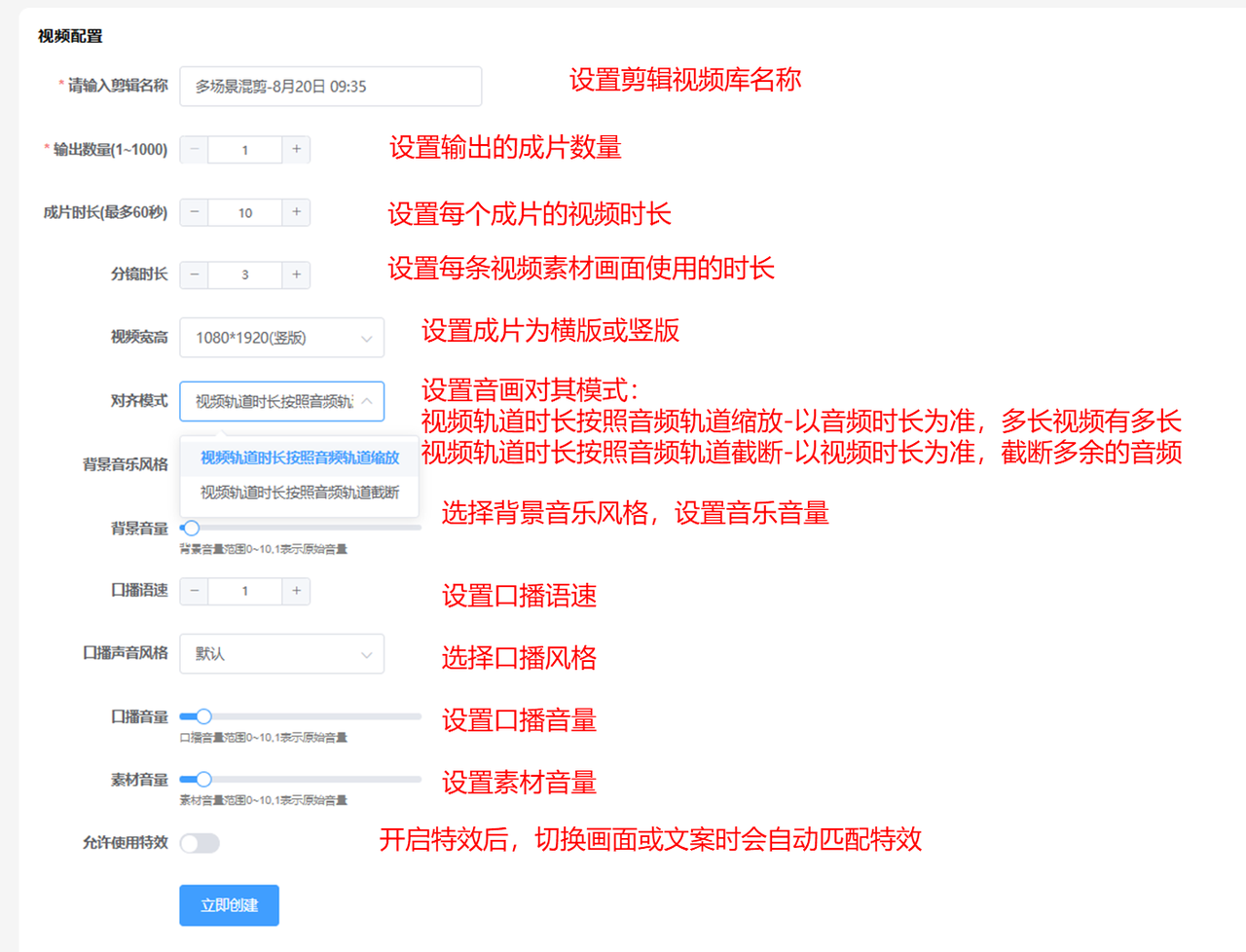
设置完成后,点击立即创建,完成该视频剪辑库的创建。